昨今、テレビなどのメディアやSNSで話題沸騰中の、NFTアート。
日本の普通の小学3年生が、夏休みの自由研究で作ったシンプルなドット絵が、数十万円以上もの高値で取引され、流通総額は数千万円規模に上るなど、今や、一大ムーブメントとなっています。
実際にNFTアートを販売して収益を得るためには、下記のステップが必要となります。
- 仮想通貨取引口座の開設(NFTアートの販売代金を日本円に戻すときに必要。手続き方法はスクリーンショット付きで解説します)
※なお、初心者の場合はひとまず、Coincheck(コインチェック)にて口座開設を済ませておけば無難です(費用はかかりません) - 仮想通貨口座にテスト送金(1円でも可)
※「未利用口座」扱いでデメリットを被ることがないよう、口座開設が済んだら、100円程度の少額でも良いので、入金をしておくようにしましょう。 - デジタルアートを作成(無料のスマホアプリで可。使いやすいスマホアプリを下記にて紹介します)
- ウォレットを作成(同じく無料で可。下記にて詳しく解説します)し、NFTアートのマーケットプレイスにアカウント開設。デジタルアートをアップロードし、出品
些か取っつきにくい部分もあるかとは思いますが、初心者の方でも安心して取り組めるよう、下記にてそれぞれスクリーンショット付きで解説しますので、ご安心下さい。
仮想通貨取引口座の開設
詳しくは後述しますが、NFTアートを販売すると、その代金は、基本的に仮想通貨で受け取ることとなります。
受け取ることが多くなる仮想通貨は、「イーサリアム」と呼ばれる暗号資産。
2022年2月時点では、1イーサリアムがだいたい30万円くらいでやり取りされています。
そして、仮想通貨(イーサリアム)建てで受け取ったNFTアートの販売代金を、実生活で使用するには、当然、受け取ったイーサリアムを、日本円に変えなければいけません。
そのためには、受け取ったイーサリアムを売却し、日本円を受け取る必要があります。
この手続きを行うには、あらかじめ、仮想通貨取引所の口座開設を済ませておかないと、どうにもなりません。
NFT販売の時点で仮想通貨口座が用意できていないと、最悪、ウォレットのハッキングで資産を失う恐れがある
いざ、NFTアートの販売を始めて、もしも、すぐにアート作品が売れた場合、送金されてきたイーサリアムを、仮想通貨ウォレット(※詳しくは後述します)に入れたままにしておくと、最悪、ハッキングなどによって、せっかく受け取った仮想通貨が、第三者によって盗まれてしまうようなリスクがあります。
NFTアート・クリエイターの間で人気の高いCoincheck(コインチェック)の場合、仮想通貨取引口座の開設には、概ね、申込から1日~数日程度の時間がかかる、とされています。
リスク軽減のためにも、NFTアートの作成や販売を始める前に、あらかじめ、仮想通貨取引所の口座開設を済ませておくことが必要です。
仮想通貨の暴落リスクを避けるためには、受け取った仮想通貨を「すぐに円に換えられる」態勢作りが重要
NFTアートの売買代金をイーサリアム建てで受け取ったあと、仮に、イーサリアム(仮想通貨)の価値が急落してしまうと、せっかくNFTアートが売れたとしても、実質、損をしてしまう危険があります。
どういうことか、具体例を挙げて説明しましょう。
- 仮に、「1イーサリアム=日本円換算で30万円」というタイミングで、NFTアートが、3イーサで売れた、とします。その時点では、3イーサ×30万円=90万円でNFTアートが売れた、ということとなります。
- NFTアートが売れたタイミングで、Coincheck(コインチェック)などの仮想通貨取引所の口座開設が済んでいれば、受け取ったイーサリアムをすぐに売却し、日本円で、NFTアートの売却代金を受け取ることが出来ます(=イーサリアム通貨の下落リスクを回避できる)。
- しかし、NFTアートが売れた時点で、仮想通貨口座の開設が出来ておらず、NFTアートが売れ始めてからようやく、遅ればせながら、仮想通貨口座の開設を進めていると、取引業者側の手続き等を待っているうちに、イーサリアムのレートが下がり、受け取れる日本円が減少してしまう、というリスクがあります。
たとえば、仮想通貨口座の開設が済んだ頃に、1イーサの価値が(当初の30万円から)10万円にまで下落してしまっていれば、本来は90万円分の日本円を受け取れるはずが、「10万円×3イーサ=30万円」しか受け取ることができず、差し引き、60万円分の損をする、という結果となってしまいます。
このため、NFTアートを積極的に販売し、実際に利益を出している先行者の間では、「NFTアートが売れたら、ダラダラとイーサリアム建てで代金を保有するのではなく、すぐに日本円に戻すこと」が常識(基本)、とされています。
そのためには、NFTアートを作り始める前に、Coincheck(コインチェック)などの大手業者で、仮想通貨口座をあらかじめ作っておく必要があります。
口座開設が済んだら、「未利用口座」扱いを避けるため、1円~数百円程度の少額でも良いので入金を忘れずに
昨今、りそな銀行や、三菱UFJ銀行、セブン銀行等といった大手銀行では、口座開設後に入金の無い、いわゆる「未利用口座」に対し、口座管理手数料を課したり、自動解約扱いにしたり、といったケースが増えています。
Coincheck(コインチェック)では、今のところ同様の報告はありませんが、万が一、同様の仕組みが取り入れられた場合、いざ、NFTアートが販売できたときに、その販売代金を受け入れるための口座が自動解約されていて、日本円に換えられない、等という事態が生じては、一大事です。
万が一のリスクを避けるべく、コインチェックの口座開設が済んだら、1円~数百円程度の少額で良いので、口座に入金をしておくようにしましょう。
数円~数十円でも入金実績があれば、口座が自動解約されることはありません。
- まず、Coincheck(コインチェック)に口座開設
- 口座開設が済んだら、(1円~数百円程度の少額で良いので)入金をしておく
というのを、ワンセットで進めるようにすれば大丈夫です。
仮想通貨取引口座の開設方法
仮想通貨取引所は山ほどありますが、中小・零細企業が運営している取引所も多く、信頼がおける取引所は限られます。
また、NFTアートの作成・販売を行い、受け取った代金を日本円にしたい、というだけであれば、ややこしい機能があれこれ付いた仮想通貨取引所は、却って邪魔になる可能性もあります。
- とりあえず、「大手」で、
- ごくシンプルに、NFTアートの代金として受け取った仮想通貨を売却したい(=日本円にしたい)、
というニーズであれば、ひとまず、Coincheck(コインチェック)に口座を開いておけばOKです。
口座開設はもちろん無料で出来ますし、親会社は東証プライム上場企業(「マネックス証券」などで有名な、マネックスグループ)です。
参考:
コインチェック(公式サイト)
そんなコインチェックで口座開設を済ませるにあたっては、下記のようなステップを辿っていくことになります。
1ステップずつ、スクリーンショットで解説していきますので、ご安心下さい。
①コインチェックの公式サイトにアクセス
まずは、コインチェックの公式サイトにアクセスします。
※ダミーサイトなどに誘導されないよう、口座開設は、必ず、上記の公式サイトから進めるようにしてください。
②「口座開設(無料)はこちら」をクリック
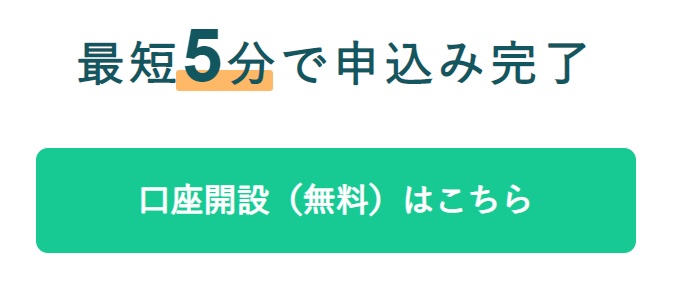
「口座開設(無料)はこちら」の部分をクリックします。
③メールアドレスとパスワードを登録
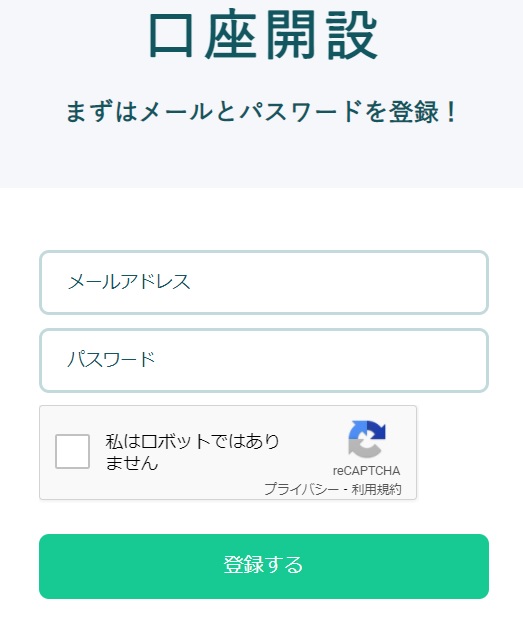
普段使っているメールアドレスを入力し、別途、好きなパスワードを入力。
「私はロボットではありません」のチェックボックスにチェックを入れて、「登録する」をクリック。
④メールの認証を行う
コインチェックから、先ほど入力したメールアドレスあてに、アドレスの確認メールが届きますので、文中のURLをクリック。
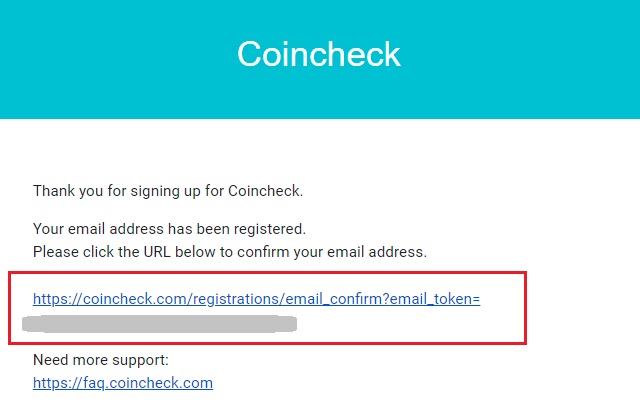
こんな英語のメールが届いた場合でも慌てず、文中のURLをクリックすればOKです。
⑤本人確認書類の提出へと進む
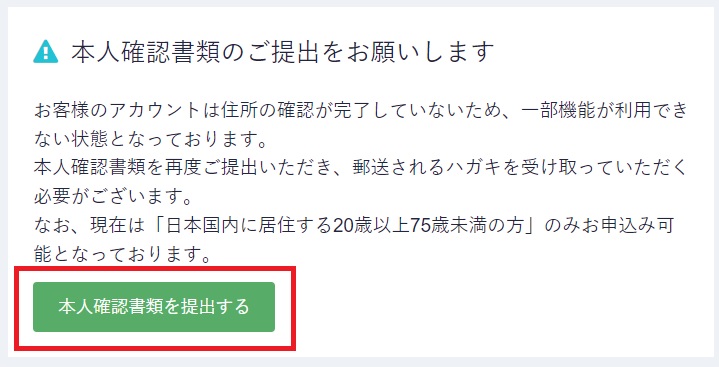
メール文中のURLをクリックすると、コインチェックのマイページにログインできます。
続いて、「本人確認書類を提出する」へと進みます。
※本人確認書類の提出を済ませておかないと、肝心な仮想通貨の売却(NFTアートの販売代金の、日本円の換金)やその出金が出来ません。
⑥電話番号認証
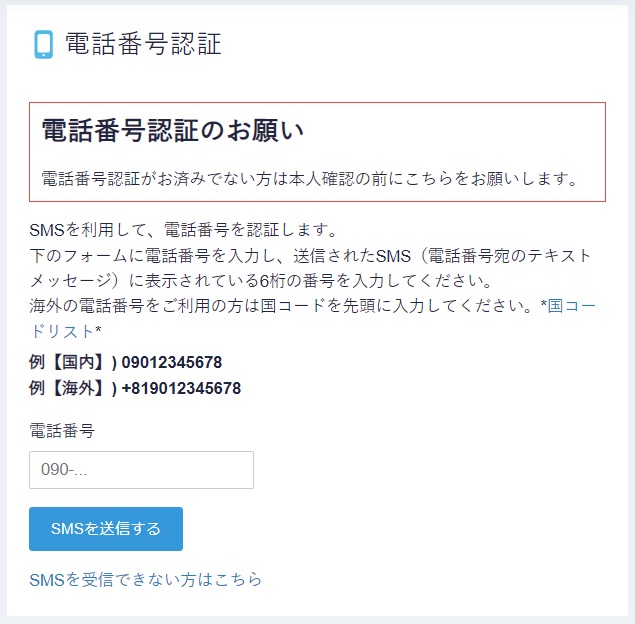
手元の携帯電話の電話番号を入力し、「SMSを送信する」をクリック。
すると、認証コードが記載されたSMSが届くので、その認証コードを入力し、「認証する」をクリックします。
電話番号認証が済むと、下のような画面が表示されるので、
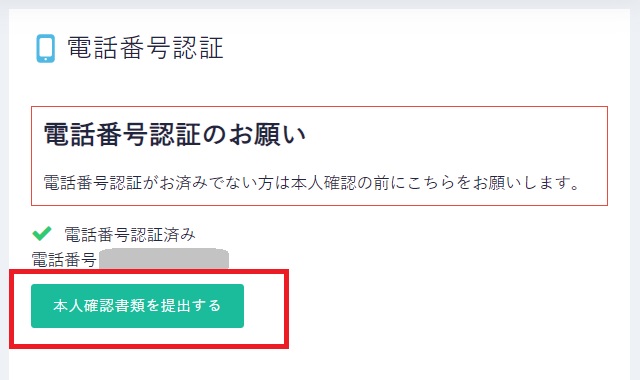
「本人確認書類を提出する」をクリック。
⑦重要事項の承諾
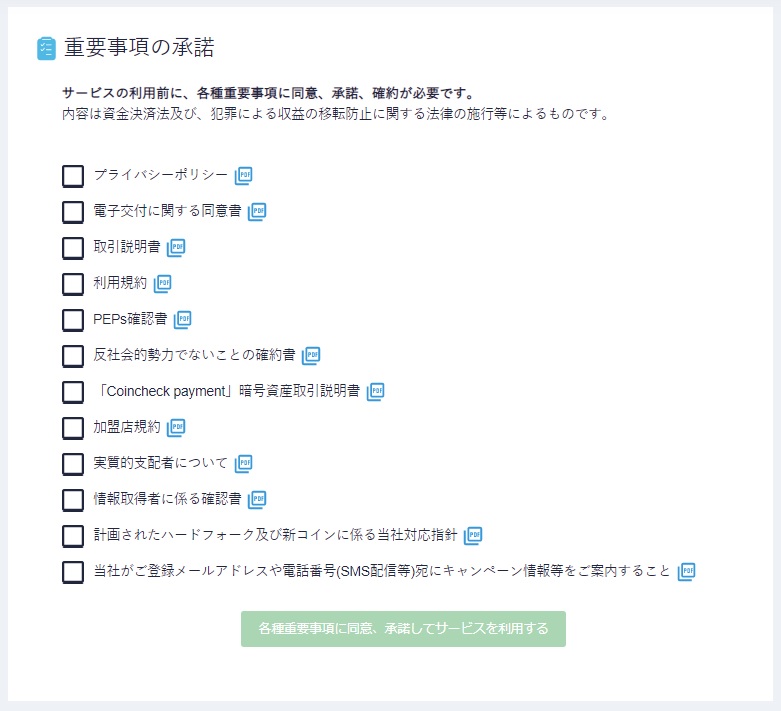
諸々の重要事項内容を確認し、チェックボックスにチェックを入れたうえで、「各種重要事項に同意、承諾してサービスを利用する」をクリック。
次画面で引き続き、「本人確認書類を提出する」をクリック。
⑧本人確認用の「コインチェックアプリ」のダウンロード
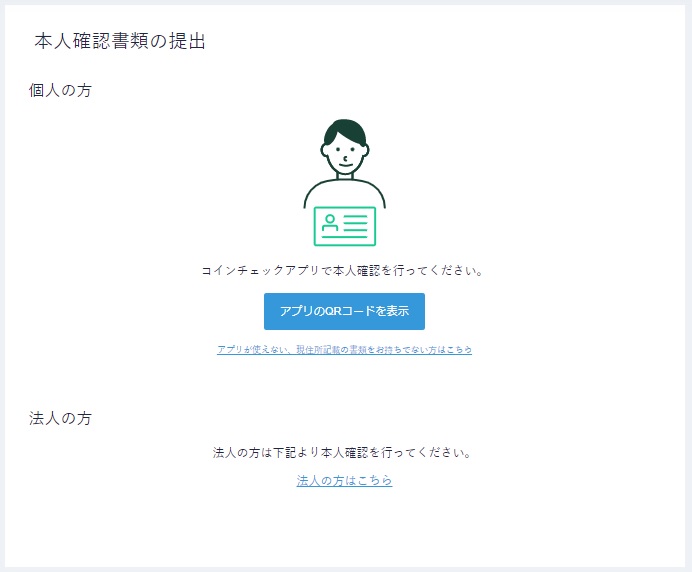
「アプリのQRコードを表示」をクリックすると、本人確認用のアプリがダウンロードできるので、手元のスマホ等にインストール。
なお、QRコードを読み取れない場合は、App Storeなどで「コインチェック」と検索してもOKです。
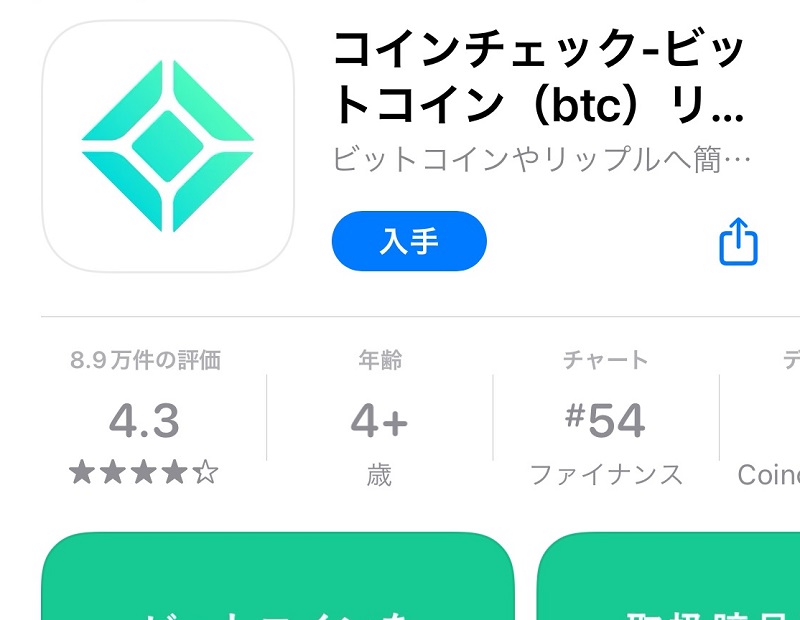
「入手」をタップすると、アプリをダウンロードすることが出来ます。
⑨ダウンロードしたアプリを開き「ログイン」をタップ
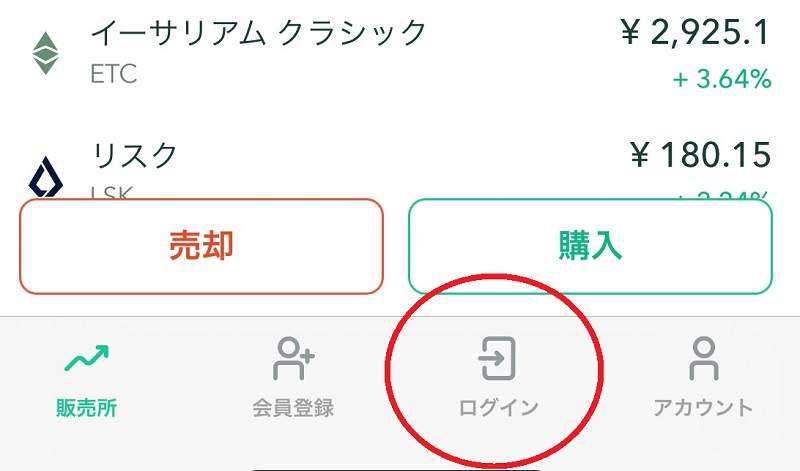
すると、下のように、メールアドレスとパスワードを入力する画面に移動するので、最初に入力したメールアドレスとパスワードをそれぞれ入力し、「メールアドレスでログイン」をタップ。
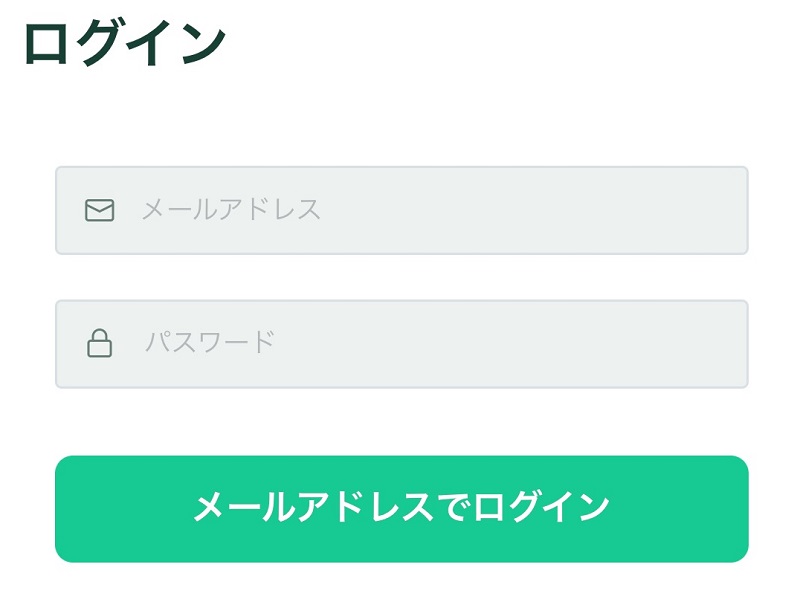
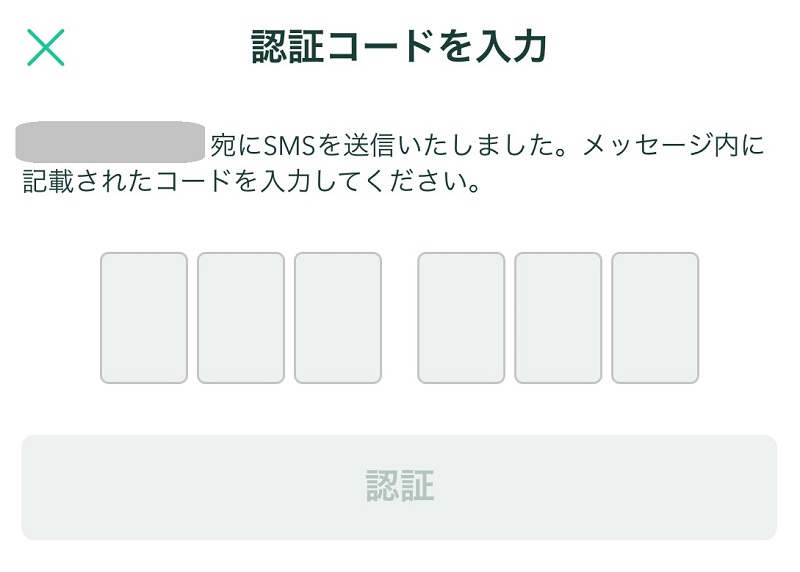
⑩事前に登録した携帯電話に認証コードが届くので、入力
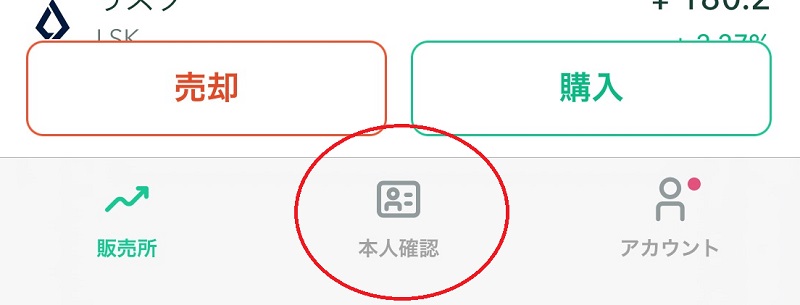
すると、アプリの画面下に、「本人確認」という表示が現れるので、これをタップ。
⑪氏名等の基本情報の入力
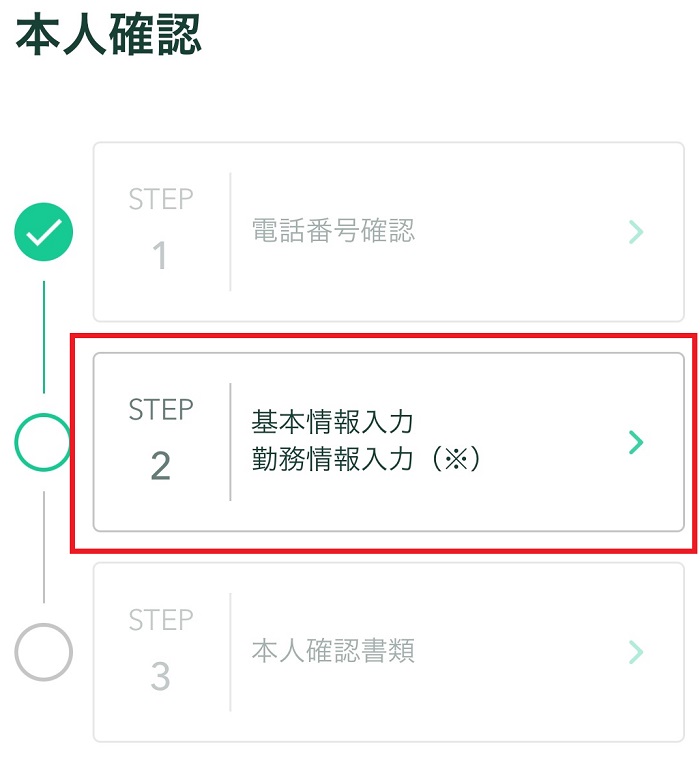
「STEP2」の箇所をタップして、
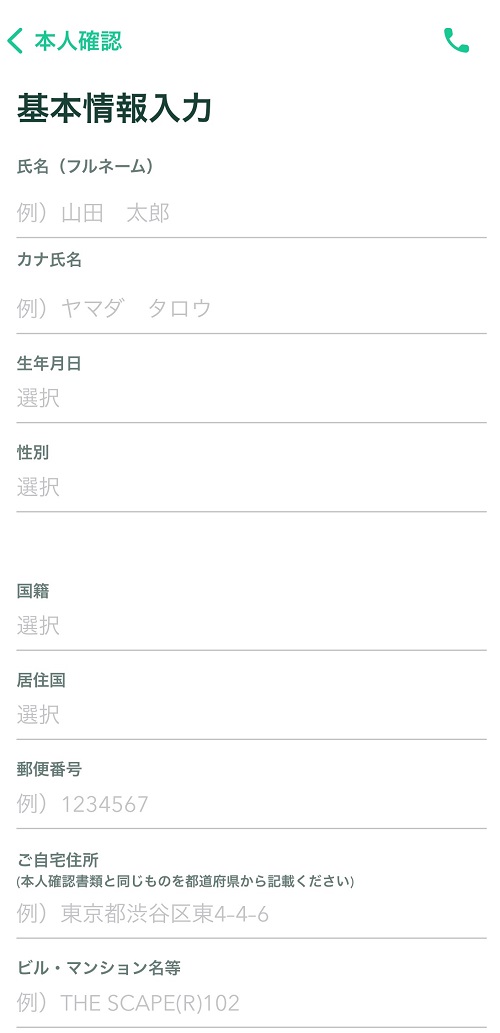
氏名や生年月日等の入力画面に進みます。
⑫本人確認書類の提出に進む
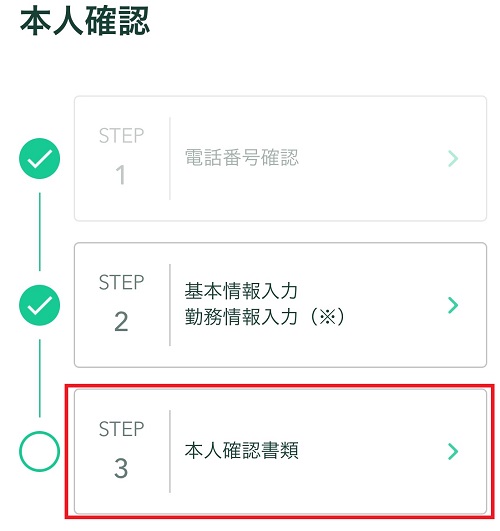
続いて「STEP3」をタップし、本人確認書類の提出に進みます。
- 運転免許証
- パスポート
- 運転経歴証明書
- 住民基本台帳カード
- 個人番号カード
の中から、好きな本人確認書類を選び、写真撮影&画像提出を済ませれば、あとは、コインチェック側の審査を待てばOKです。
コインチェック側に資金送金(1円でも可)
コインチェックの口座開設が済んだら、今後のNFTアート販売等に向けて、ひとまず、コインチェック口座に、1円~数百円程度の少額でもよいので、入金をしておきましょう。
※単なる「口座への入金」であり、「支払い」ではないので、入金をすることで、資産量が減るわけではありません。
他の銀行口座内で預金していた資金の一部(数百円程度)を、新たに開いた口座に移動する、というだけの話です。
入金方法は、
- 通常の銀行振込
- コンビニ入金
- クイック入金
の3種から選ぶことが可能です。
このうち、コンビニ入金とクイック入金は、やや割高(770円)の手数料がかかってしまうので、特にこだわりが無ければ、「銀行振込」がベターです。
入金先の口座はユーザーごとに異なりますので、マイページ左側の「日本円の入金」のところから、自分の専用口座の情報を確認し、振り込んでみましょう。
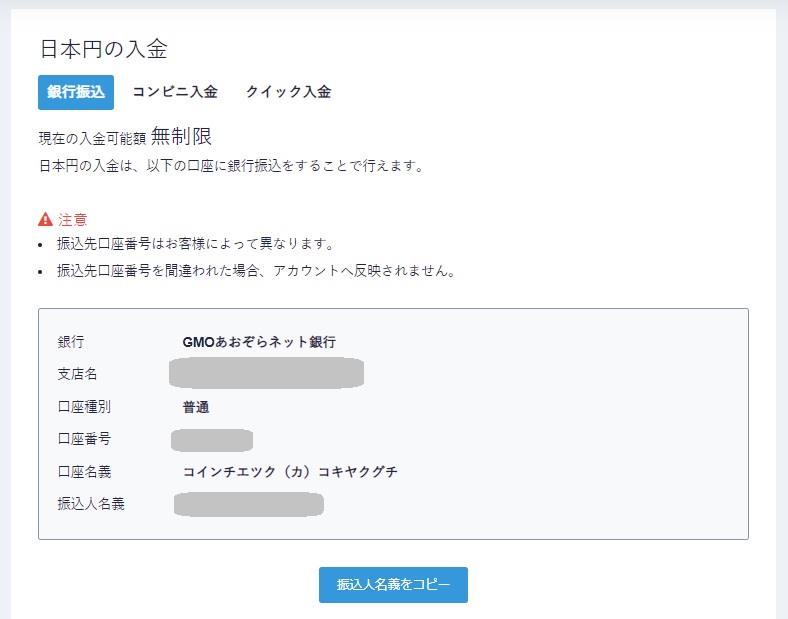
このような画面から、自分専用の口座番号を確認できます。
なお、口座開設後の入金は、あくまでも着金試験、そして、未利用口座扱いでの自動解約リスクを防ぐことが目的ですから、金額は少額で構いません。
100円でも200円でも、「とりあえず、入金実績を作っておこう」程度の金額でOKです。
デジタルアートの作成(無料のスマホアプリで可)
仮想通貨口座の開設・試験入金が済んだら、いよいよ、NFTアートとして出品するためのデジタルアートを作成してみましょう。
「デジタルアート」といっても、おおげさに考える必要はなく、最初は、シンプルなドット絵(ピクセルアート)程度から始めてみるのもいいでしょう。
スマホやタブレット端末での簡単なドット絵作成アプリ(かつ、無料で使えるもの)としては、下記のようなものがあります。
8bit painter
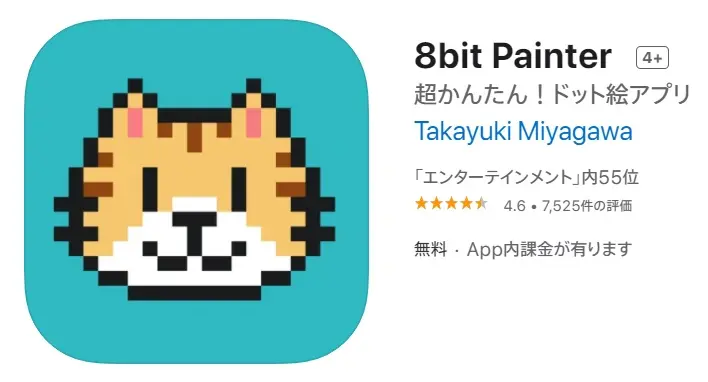
引用元:App Store
NFTアート作り初心者でも使いやすい、ドット絵作成アプリ。
スマホからアプリに写真データをインポートして、ドット絵に自動変換することも可能です。
透過PNG画像にも対応しているほか、作成したドット絵のエクスポートも簡単に行える、とあって、リリース以降、累計ダウンロード数は190万ダウンロードを突破している、人気アプリです。
| 価格 | 無料(ただし、App内課金あり) |
| 作成できるアート | ドット絵 |
| 配信 | App Store/Google Play |
| レビュー数 | 7,525件(App Store)/20,623件(Google Play) |
| アプリ販売元 | Takayuki Miyagawa(App Storeの場合。Google Playにおいては「OneTap Japan」) |
ドット絵エディタ
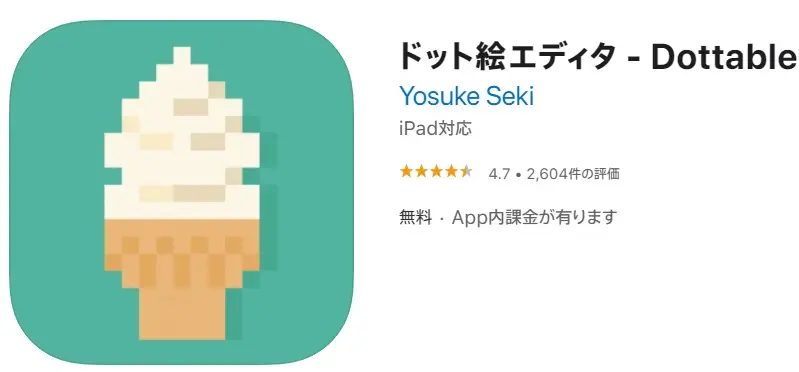
引用元:App Store
前述の「8bit painter」と同じく、ドット絵の作成に特化したスマホアプリで、ipadにも対応済。
- ドット絵を作成しながら、クリエイターが自由に拡大・縮小できるので、ディテールまで書き込みやすい、という特長があるほか、
- レイヤーの管理も簡単で、アプリ内に複数のドット絵を保存できるのみならず、
- スマホ・ipadのカメラロールへのデータ書き出しもスムースに行うことが出来る、
といった特徴があります。
| 価格 | 無料(ただし、App内課金あり) |
| 作成できるアート | ドット絵 |
| 配信 | App Store |
| レビュー数 | 2,604件(App Store) |
| アプリ販売元 | Yosuke Seki |
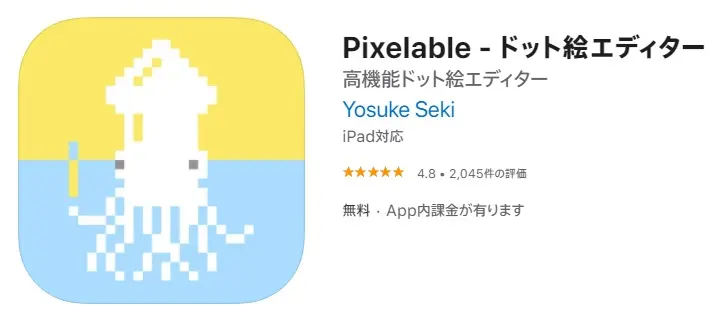
Pixelable
引用元:App Store
前述の「ドット絵エディタ」と同じ作者によるスマホ向けアプリ。
複数のレイヤーを作成することが出来、レイヤ-の順序の変更や、透過レイヤーの作成も可能。
各レイヤーをアニメーションの1フレームとして利用することで、アニメーションGIF(動画)の作成も出来ます。
| 価格 | 無料(ただし、App内課金あり) |
| 作成できるアート | ドット絵 |
| 配信 | App Store |
| レビュー数 | 2,045件(App Store) |
| アプリ販売元 | Yosuke Seki |
ウォレット作成~出品まで
NFTアートとして出品したいデジタルアートが作成できたら、あとは、
- ウォレット(メタマスク)を作成して、
- NFTマーケットプレイス「OpenSea」にアカウントを開設し、
- 自分のNFTアートの「入れ物」に相当する、”コレクション”を作って、
- 作ったコレクションの中に、デジタルアートをアップロード(NFT化)し、
- 出品(値決めなど)
という手続きを進めることになります。
適宜休憩を取りながら、ちょっとずつ、進めてみて下さい。
ウォレット(メタマスク)の作成
OpenSea(オープンシー)のようなNFTマーケットプレイスでNFTアートを出品・販売する場合、OpenSeaのアカウント(後ほど作成)と、仮想通貨のウォレットアプリとを、紐づける必要があります。
このため、仮想通貨取引所に口座開設を済ませ、デジタルアートの作成が済んだら、次は、OpenSeaと紐づけ可能な、ウォレットアプリの作成を済ませる必要があります。
※そもそも、ウォレットの作成ができていないと、OpenSeaでのアカウント開設が出来ないのです。
この際に利用されるウォレットとして鉄板なのが、メタマスク(MetaMask)。
具体的なウォレット作成プロセスとしては、下記の通りです。
- Google Chromeのウェブストアで「MetaMask」アプリを検索
- 「開始」をクリック
- 「ウォレットの作成」をクリック
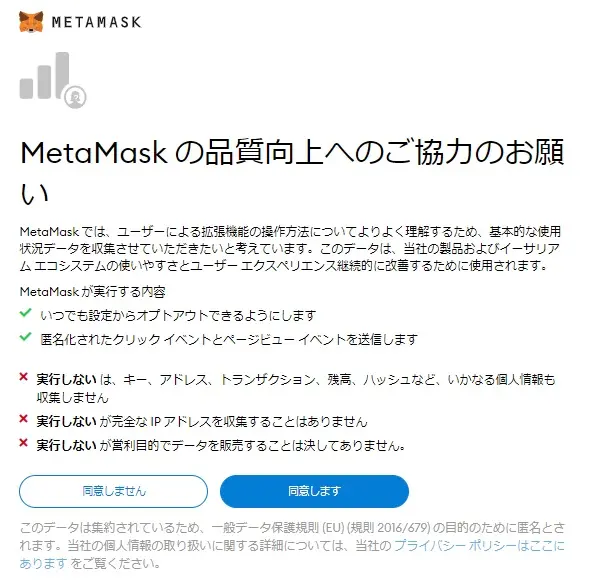
- MetaMaskの品質向上への協力について「同意します」ないしは「同意しません」をクリック
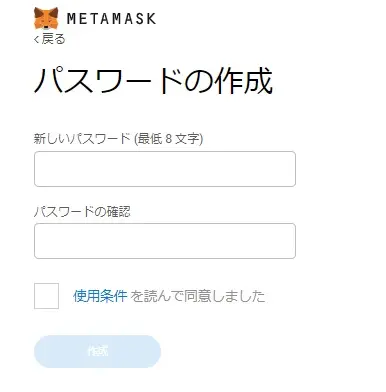
- パスワードの作成
- シークレット・リカバリー・フレーズに関する短い動画を閲覧
- シークレット・リカバリー・フレーズの閲覧、及び保管
- シークレット・リカバリー・フレーズの確認
それぞれ、スクリーンショットと合わせて、確認して参りましょう。
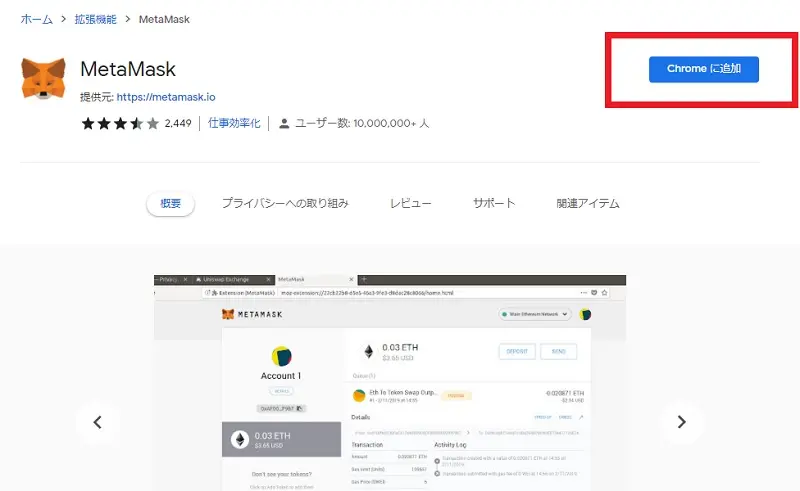
Google Chromeのウェブストアで「MetaMask」アプリを検索
引用元:Chromeウェブストア
偽物のアプリに注意しつつ、MetaMaskアプリを検索。
見つけたら、「Chromeに追加」をクリックします。
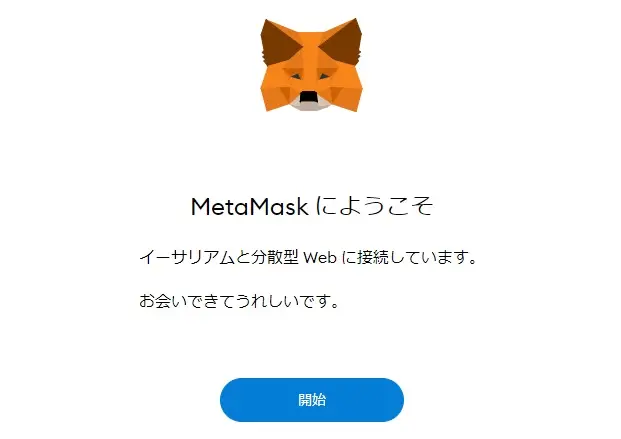
「開始」をクリック
「ウォレットの作成」をクリック
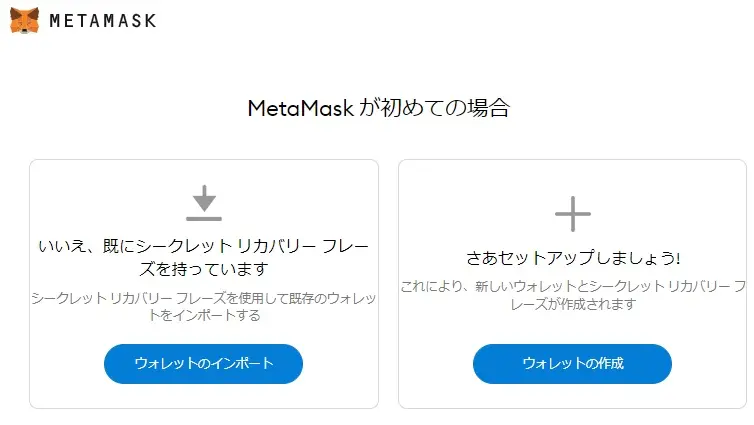
「ウォレットのインポート」は、既にウォレットを保有している人が、別ブラウザ・別PCからMetaMaskにアクセスするために行う操作です。
MetaMaskウォレットの作成が初めての場合は、「ウォレットの作成」をクリック。
MetaMaskの品質向上への協力について「同意します」ないしは「同意しません」をクリック
パスワードの作成
シークレット・リカバリー・フレーズに関する短い動画を閲覧
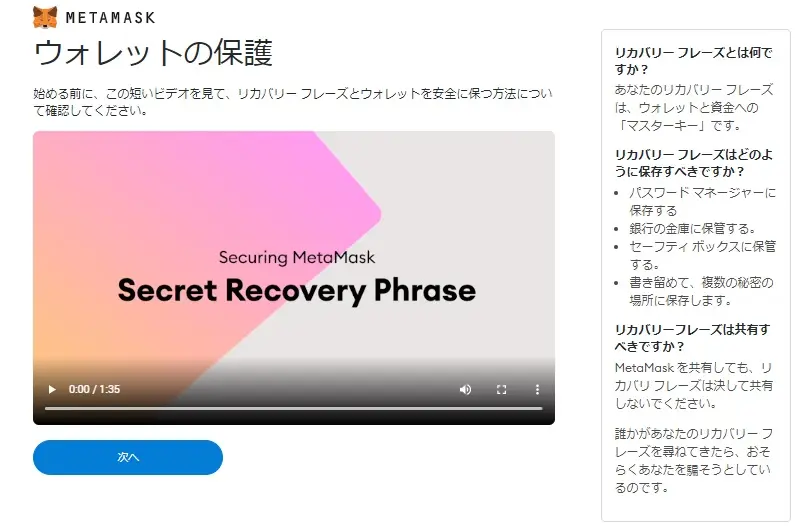
シークレット・リカバリー・フレーズの意味や、その保管方法、管理上の注意点等に関する1分強程度の短い動画を閲覧。
動画の閲覧が終わったら「次へ」をクリックします。
シークレット・リカバリー・フレーズの閲覧、及び保管
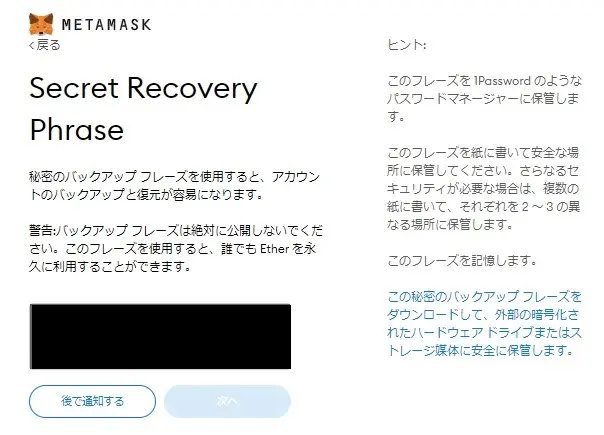
保存が済んだら「次へ」をクリック。
シークレット・リカバリー・フレーズの確認
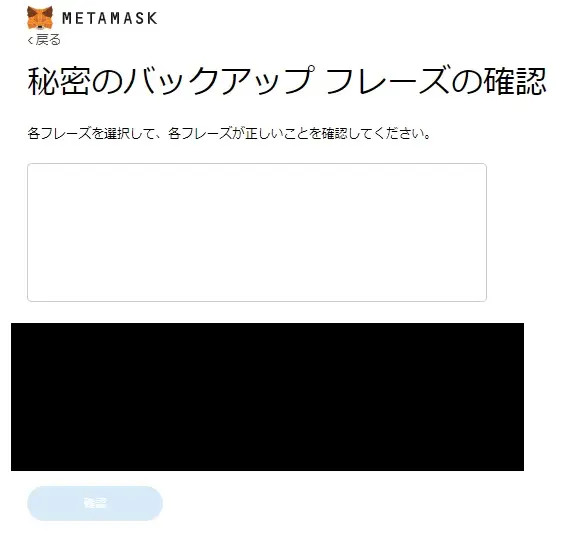
並べられている単語群から、先ほどのシークレット・リカバリー・フレーズを順番通りに並べて、「確認」をクリック。
MetaMaskウォレット作成の完了画面がこちら
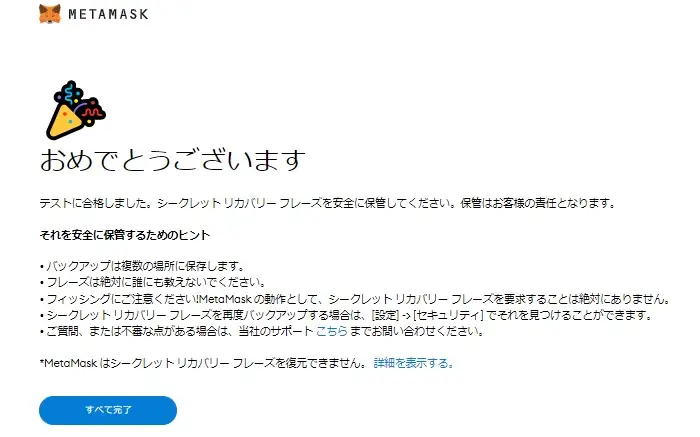
「すべて完了」をクリック。
MetaMaskのウォレット画面がこちら
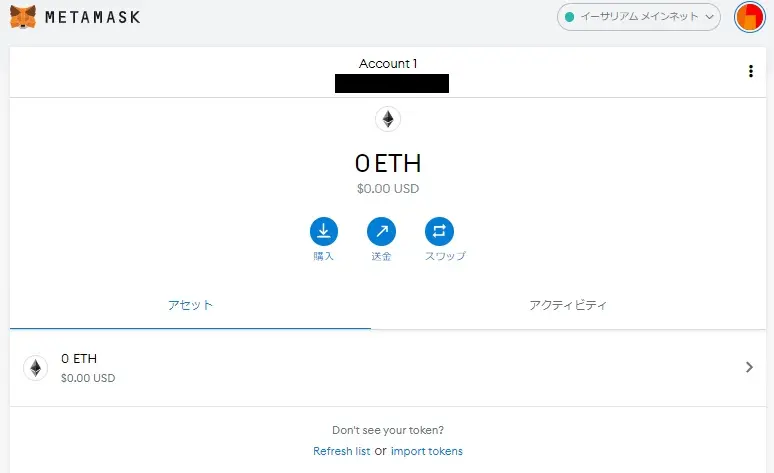
この画面までたどり着ければ、MetaMask(メタマスク)のウォレット作成は完了です。
NFTマーケットプレイス(ここでは、OpenSea)でのアカウント開設
ウォレット(メタマスク)の作成が済んだら、次はいよいよ、NFTマーケットプレイスでのアカウント開設です。
NFTマーケットプレイスそのものは、国内・国外問わず、多数存在しますが、ここでは、NFTアート作り初心者の方にとっての「鉄板」とされる、OpenSea(オープンシー)の場合で解説します。
主なステップとしては、下記の通りです。
- OpenSea(オープンシー)のトップページへアクセス
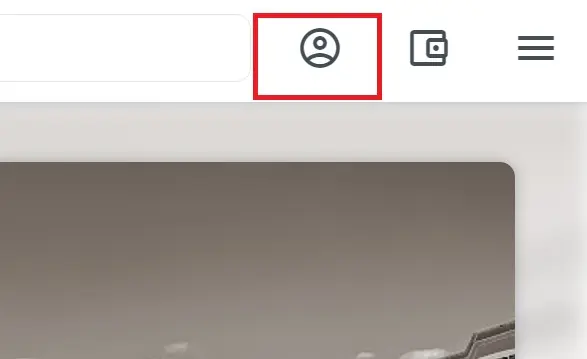
- OpenSea(オープンシー)のトップページ右上の、人型のアイコンをクリック
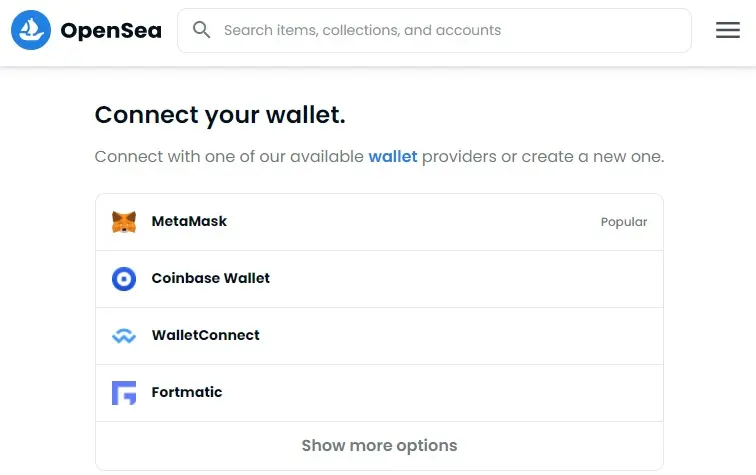
- 「Connect your wallet」の画面から、MetaMaskを選択
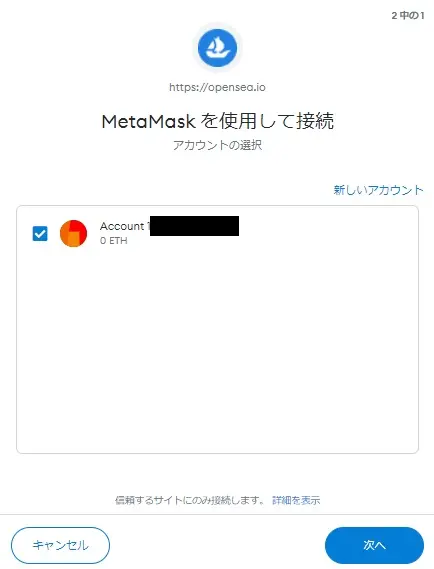
- 先ほど作成したMetaMaskのウォレット・アカウントを選択し、「次へ」をクリック
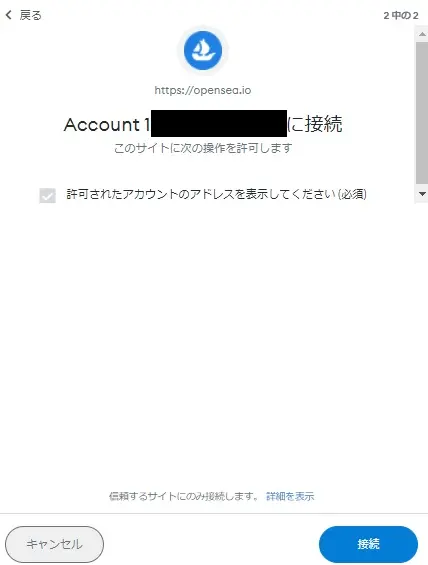
- ウォレット・アカウントを確認し、「接続」をクリック
- OpenSeaの新規プロフィール画面が表示されれば、ウォレットとの紐づけは完了
それぞれ、スクリーンショットと共に確認してみましょう。
OpenSea(オープンシー)のトップページへアクセス
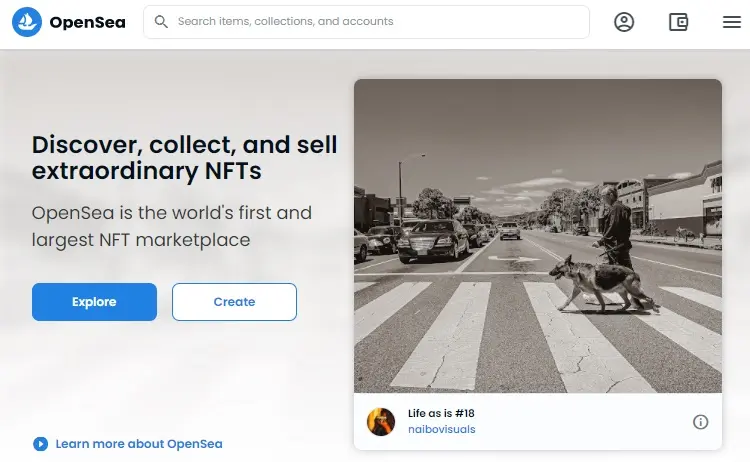
OpenSea(オープンシー)のトップページ右上の、人型のアイコンをクリック
「Connect your wallet」の画面から、MetaMaskを選択
先ほど作成したMetaMaskのウォレット・アカウントを選択し、「次へ」をクリック
ウォレット・アカウントを確認し、「接続」をクリック
OpenSeaの新規プロフィール画面が表示されれば、ウォレットとの紐づけは完了
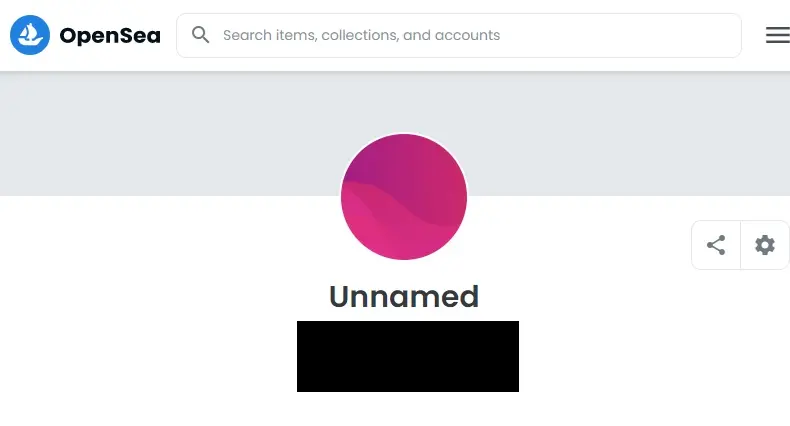
OpenSeaで、NFTアート用の「コレクション」を作成
ここまでで、既にNFTアートとして出品するための作品(デジタルアート)作りも済んでいるし、作成したデジタルアートを出品するために必要な、OpenSeaのアカウント開設(メタマスクとの紐づけ)も完了しています。
あとは、実際にOpenSeaへとデジタルアートをアップロードして、NFTアートとして出品するだけです。
なお、NFTアートの出品処理としては、事前に「コレクション」を作成したうえで、作成済のコレクションに対して、デジタルアートをアップロード&ミントしていく、というフローを辿る一般的です。
コレクションの作成に必要なステップは、主に下記の通りです。
- OpenSeaアカウントにログインした状態で、「My Collections」をクリック
- 「Create a collection」をクリック
- MetaMaskによる署名
- コレクション情報の入力
これまでのプロセスと同様、スクリーンショットで確認して参りましょう。
OpenSeaアカウントにログインした状態で、「My Collections」をクリック
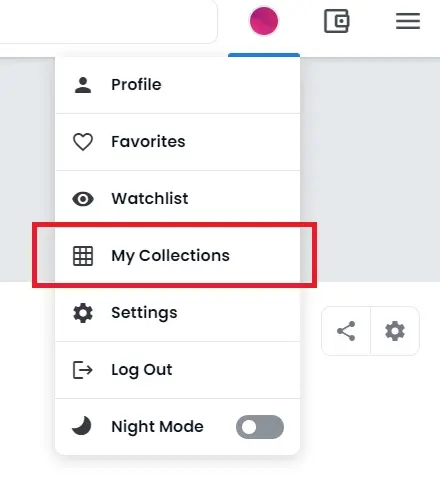
OpenSeaの場合、NFTアートを出品するためには、まず、個々のアート作品の「入れ物」に相当する「コレクション」を作成する必要があります。
コレクションを作成するにあたっては、OpenSeaにログインされた状態で、右上のアイコンから、「My Collections」をクリックします。
「Create a collection」をクリック
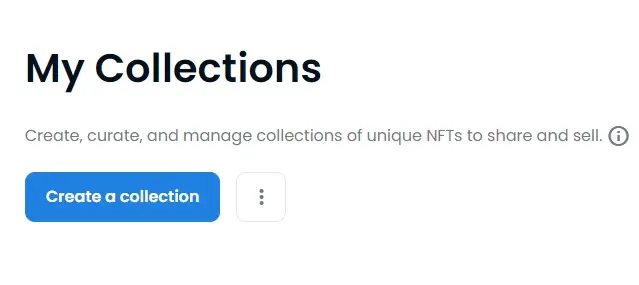
MetaMaskによる署名
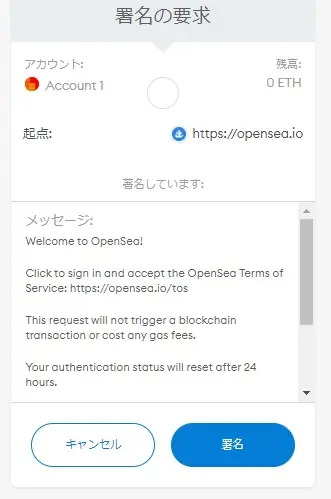
「署名」の箇所をクリック。
コレクション情報の入力
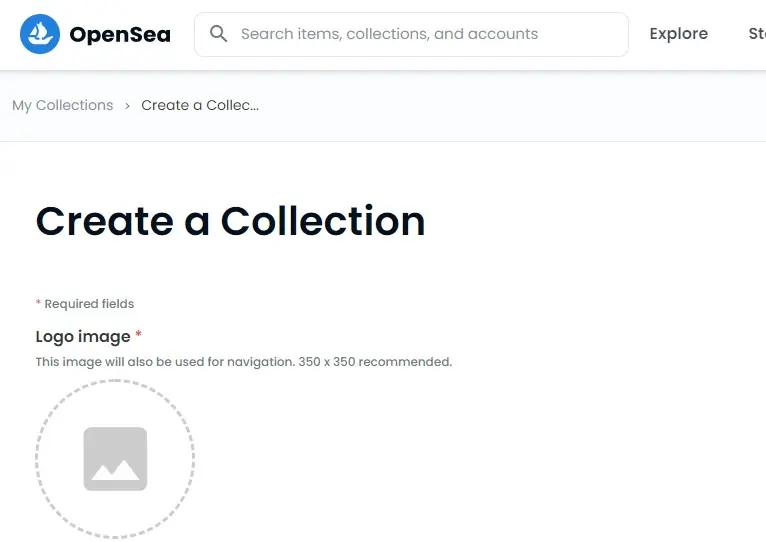
入力可能なコレクション情報としては、下記のようなものがあります。
- Logo image
- コレクションにとってのアイコンに相当します。推奨サイズは350 x 350ピクセル。
- Featured image
- コレクションのアイキャッチ画像。推奨サイズは600 x 400ピクセル。
- Banner image
- コレクション情報ページのヘッダー部分に表示されるバナー画像。 1400 x 400ピクセル程度のワイド(横長)画像推奨。
- Name
- コレクションの名前。入力は必須です。
- URL
- 「https://opensea.io/collection/」以降のURLについては、好きなURL(文字列)を指定することが出来ます。
ただし、既に他のコレクションで同じ文字列が利用されている場合は、他のURLを指定する必要があります。 - Description
- コレクションの概要を説明できる欄。マークダウン形式での入力が可能です。
- Category
- どのようなNFT作品をアップしていく予定なのか、カテゴリーを選択できます。
選択肢となるカテゴリーは以下の通り- Art
- Collectibles
- Music
- Photography
- Sports
- Trading Cards
- Utility
- Links
- クリエイターの公式ホームページや、discord、インスタグラムなどに対して、コレクション・ページからリンクを設定することもできます。
- Creator Earnings
- 作ったNFTアートが、購入者によって転売(=二次流通)していった場合の、クリエイターの取り分(ロイヤルティ)を設定できます。上限は現在10パーセントです。
- Blockchain
- イーサリアムかポリゴン、どちらのブロックチェーン・ネットワークを利用したいかを選択します。
- Payment tokens
- 売買に利用される暗号資産(仮想通貨)の選択。
- Display theme
- 今後このコレクションにアップロードしていくNFTアートの掲載方法の選択。
- Explicit & sensitive content
- NFTアートが過激なものだったり、センシティブな内容のものでない限り、チェックは入れないままでOKです。
作成したコレクションにデータをアップロードする
NFTアート出品の次のステップは、上記のようにして作成した「コレクション」に、実際に(作成済の)デジタルアートをアップロードし、NFT化(ミント)すること。
具体的には、下記のようなステップが必要となります。
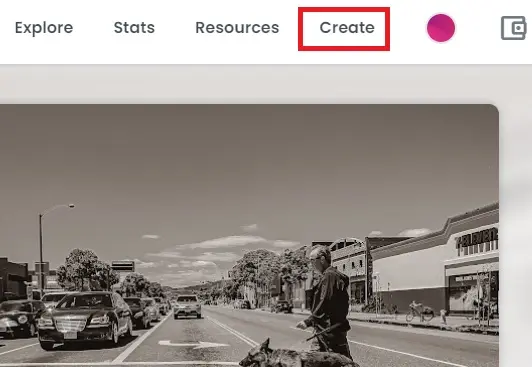
- OpenSeaトップページ右上の「Create」をクリック
- アイテム(NFTアート)に関する情報を入力していく
OpenSeaトップページ右上の「Create」をクリック
アイテム(NFTアート)に関する情報を入力していく
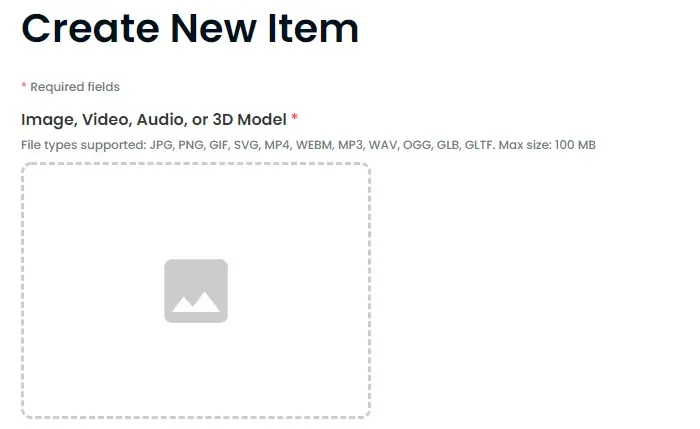
入力できる情報としては、以下のような物があります。
| Image, Video, Audio, or 3D Model | JPG, PNG, GIF, SVG, MP4, WEBM, MP3, WAV, OGG, GLB, GLTFのファイルがアップロード可能。ファイルのサイズ上限は100MB |
| Name | NFTアートにつける名前 |
| External link | クリエイターのHP(NFTアートに関する詳細情報が掲載されているホームページ等)への外部リンク |
| Description | 作品に関する説明欄。コレクションと同様、マークダウン形式による入力が可能です |
| Collection | 作成するNFTアートを、前段で作成したコレクションのうち、どのコレクションに含めるか、を選択できます |
| Properties | アイテムに対して、属性情報を加えることが出来ます(例:性別や、種類など)。前述のCryptoPunkの場合であれば、各NFTアートに、
といった属性情報が付帯しており、各NFTアートのレア度などを表現することが出来ます。 |
| Levels | クリエイターが任意で、「力」や「スピード」、「知力」などといった項目を作成し、それぞれのレベルを入力することが出来ます。出品したいと考えているNFTアートと無関係であれば、当然、設定しないことも出来ます。実際に設定する場合は、プログレスバー(棒グラフのようなもの)での表示となります |
| Stats | 前述のレベル表示と似ていますが、こちらで設定した情報は、プログレスバーではなく、テキスト(文字列)にて表示されます |
| Unlockable Content | NFTの購入者にだけ、限定で表示したい情報がある場合、ここに入力できます。
設置しておくことが可能です。マークダウン形式による入力ができます |
| Explicit & Sensitive Content | NFTアートの内容が過激・センシティブである場合は、チェックをいれます |
| Supply | 限定販売数の設定。2022年1月現在、1個のみの限定販売となっていますが、OpenSeaの今後のアップデートによって、2つ以上の販売が可能となる可能性があります |
| Blockchain | Ethereum(イーサリアム)、及び、Polygon(ポリゴン)の中から、NFTアートの販売に利用する通貨を選択 |
| Freeze metadata | アップロードするデジタルアートを、分散ファイルストレージ(IPFS)に保存したい場合は、こちらを選択。ただし、「Freeze metadata」を利用するには、まずは1つNFTアートをアップロードしておく必要があるほか、ガス代を消費することとなります |
アップロードしたデジタルアートを、NFTアートとして出品する
先ほどアップロードしたデジタルデータを、今後は、NFTアートとして、正式に出品します。
具体的なステップは、下記の通りです。
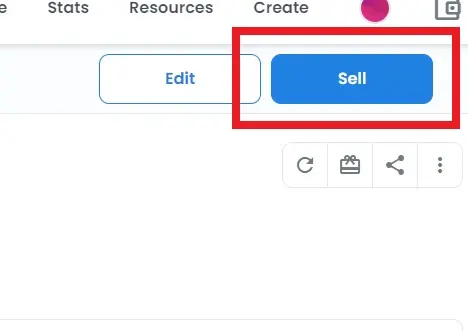
- アイテム画面右上の「Sell」(売る)をクリック
- 販売方法の選択(Fixed Price か、Timed Auctionの選択)
- 特定の人に売りたい場合は、「Reserve for specific buyer」を選択
- ウォレット初期化のためのガス代の支払い
それぞれ、スクリーンショットを確認してみましょう。
アイテム画面右上の「Sell」(売る)をクリック
販売方法の選択(Fixed Price か、Timed Auctionの選択)
NFTアートの販売方法としては、以下の2通りから選択することが出来ます。
- Fixed Price(固定価格)
- 1ETHならば1ETH、という固定価格での販売。初心者でも簡単に取り組みやすい、という特長があります。
- Timed Auction(時限オークション形式)
- オークション形式を利用する場合、
- Sell to highest bidder(最高入札者に売る)か、
- Sell with a declining price(誰かが買ってくれるところまで、値段を下げ続ける)
のいずれかを選択できます。
後者は別名「ダッチ・オークション」とも呼ばれています。
なお、どちらのオークション形態をとるにせよ、オークションのスタート価格は、クリエイター側で設定することが出来ます。
特定の人に売りたい場合は、「Reserve for specific buyer」を選択
「Reserve for specific buyer」にチェックを入れると、アドレス入力欄が表示されます。
このオプションを利用すれば、入力したアドレスの所有者に対して限定的に、NFTアートを販売することが出来ます。
入力が済んだら、最下部の「Complete listing」をクリック。
ウォレット初期化のためのガス代の支払い
OpenSeaでは、初回の出品の際、ウォレットを初期化するために、ガス代の支払いが必要となります。
イーサリアムのレート・取引相場にもよりますが、日本円換算で概ね1万円前後のガス代支払いが必須となります。
※ただし、出品をポリゴン・ネットワークで行えば、こうしたガス代についても、大半を節約することが可能です。
おさらい
最後まで記事をお読みいただき、ありがとうございました。
NFTアート作り~出品の流れまで、大筋を理解できたら、次はいよいよ、あなたが、NFTアートの出品にチャレンジする番です。
最後にもう一度、NFTアートを販売して収益を得るための流れ・ステップを、再確認しておきましょう。
- (NFTアートの販売代金を日本円に戻すときに必要)仮想通貨取引口座の開設
※初心者の場合はひとまず、Coincheck(コインチェック)にて口座開設を済ませておけば無難です(費用はかかりません) - 仮想通貨口座にテスト送金(1円でも可)
- デジタルアートを作成(無料のスマホアプリで可。使いやすいスマホアプリを記事内にて紹介しております)
- ウォレットを作成(同じく無料で可。上記にて詳しく解説しています)し、NFTアートのマーケットプレイスにアカウント開設。デジタルアートをアップロードし、出品
慣れないうちは、操作に戸惑うシーンもあるかもしれませんが、その都度、こちらの記事・スクリーンショットなどを読み返しつつ、チャンレンジしてみて下さい。
あなたのNFTアート作りが、大成功をおさまめますように!
